
1. Reconnexion à Qweekle V3
🔗 Changement d’URL
L’adresse d’accès à Qweekle a évolué :
-
Ancienne URL
ma-destination.qweekle.com -
Nouvelle URL
ma-destination.qweekle.app
✅ Vos identifiants restent strictement inchangés.

👉 Pensez à :
-
Mettre à jour vos favoris Google Chrome
-
Mettre à jour vos raccourcis bureau, le cas échéant
2. Vérification des informations établissement
Après connexion, nous vous recommandons de vérifier vos informations légales.
Accès
Paramètres → Établissement
Points de vigilance

📄 Informations légales
-
Vérifiez l’exactitude de vos données légales.
Certaines informations sont non modifiables par vos soins pour des raisons de conformité NF525.
En cas d’erreur constatée, contactez le support Qweekle afin que nous procédions à la correction.
🕒 Fermeture automatique des caisses
-
Les caisses laissées ouvertes en fin de journée seront désormais fermées automatiquement la nuit, selon l’horaire défini dans :
“Heure de fermeture automatique des caisses”
📆 Mois de clôture de l’exercice fiscal
-
Vérifiez que le champ “Mois de clôture d’exercice fiscal” correspond bien au dernier mois de votre exercice comptable.
3. Reconnexion des imprimantes
Suite à la migration, les imprimantes doivent être reconfigurées.
3.1 Ajouter une imprimante dans Qweekle
-
Allez dans Paramètres → Point de vente

-
Cliquez sur le bouton “Imprimantes” (en haut à droite)

-
Sélectionnez le votre imprimante dans la liste déroulante
-
Cliquez sur Ajouter

ℹ️ Une fois votre imprimante ajoutée, elle se retrouve dans la liste, pour les imprimantes thermiques standards, elle sont préconfigurées au format ESC/POS.
Une fois l’imprimante ajoutée, vous pouvez la tester:
-
Cliquez sur […] → Tester
-
Vérifiez que l’impression fonctionne correctement
3.2 Associer l’imprimante à une caisse
Toujours dans Paramètres → Point de vente :
-
Cliquez sur Paramètres de la caisse concernée

A. Impression des tickets de caisse

B. Impression des billets / titres d’accès
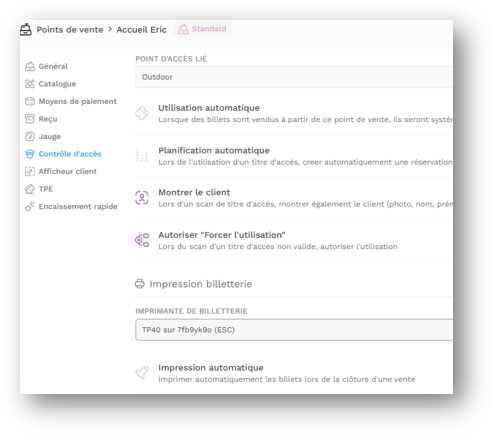
👉 N’oubliez pas de Enregistrer vos modifications.
4. Vérifications finales recommandées
Avant de reprendre une activité normale, nous vous conseillons de :
✅ Réaliser quelques ventes de test, puis de les annuler
✅ Vérifier les droits d’accès de vos collaborateurs
✅ Consulter les documents et replays de nos ateliers (voir ci-dessous)
5. Ressources utiles – Ateliers Qweekle V3
🚨 La nouvelle version de Qweekle – Présentation
-
Replay du webinar
-
Dossier de présentation
🛠️ Atelier Paramétrage
-
Replay du webinar
-
Dossier de présentation
🔒 Gestion financière et commerciale
-
Replay du webinar
-
Dossier de présentation
🚀 Les opérations courantes
-
Replay du webinar
-
Dossier de présentation
6. Support & accompagnement
Vous êtes désormais prêts à utiliser Qweekle V3 🎉
Notre équipe support reste disponible pour vous accompagner :
📞 7j/7 – 09 72 64 01 94
📧 support@qweekle.com