![Qweekle_vertical_color_PNG_Transparent.png]](https://qweekle-3465500.hs-sites.com/hs-fs/hubfs/Qweekle_vertical_color_PNG_Transparent.png?height=40&name=Qweekle_vertical_color_PNG_Transparent.png)
Anticiper les anniversaires de vos clients et de leurs enfants est une excellente pratique pour générer du chiffre d'affaires récurrent, fidéliser votre clientèle et créer une expérience personnalisée mémorable.
🎓Ce quide vous présente les configurations que nous vous conseillons, Vous pouvez voir en détails comment créer une campagne Mailing dans cet autre guide complet
✅ Pourquoi envoyer un email avant l'anniversaire ?
Voici les principaux avantages d'une campagne d'anniversaire anticipée :
- Génération d'affaires : relancer les clients fidèles avec une offre personnalisée avant qu'ils ne cherchent ailleurs
- Fidélisation : montrer que vous vous souvenez de moments importants renforce le lien émotionnel
- Planification optimale : 50 jours d'avance permettent aux familles de s'organiser et de réserver aux meilleures dates
- Augmentation du panier moyen : proposer des formules enrichies et des options supplémentaires
- Avantage concurrentiel : être le premier à rappeler cet événement important dans l'agenda familial
- Réactivation client : relancer des clients qui ne sont pas venus depuis longtemps
⚙️ Comment configurer cette campagne dans Campaign
1. Création du segment cible dans Qweekle
Pour déclencher cette campagne automatiquement, définissez un segment de clients dont l'anniversaire (ou celui de leurs enfants) arrive dans 50 jours.
🛠 Étapes à suivre :
-
Accédez à la segmentation :
Dans Qweekle, allez dans le menu Clients → Segmentation, puis cliquez sur Créer un segment.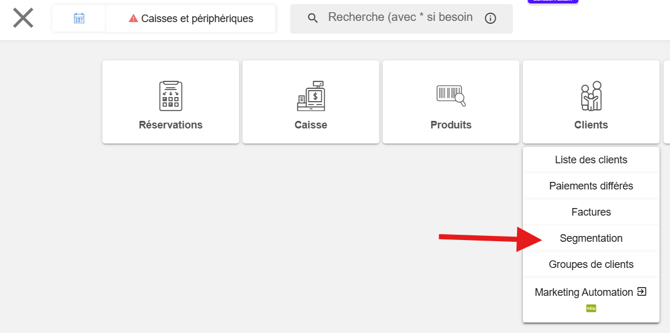
- Créer un nouveau segment: Donnez-lui un nom explicite, comme par exemple "Anniversaire dans 50 jours",
-
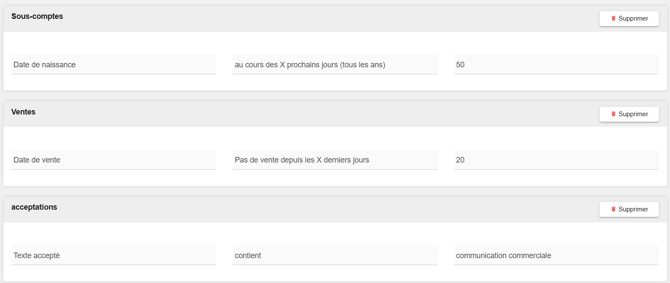
Ajoutez un critère de Sous-Compte:
Ajoutez une condition sur la date de naissance du sous-compte, en choisissant :-
"au cours des X prochains jours (tous les ans)"
-
et indiquez la valeur 50 (pour les 50 prochain jours).
-
- Ajoutez un critère d'acceptation pour filtrer les clients opt-in, en choisissant
Ajoutez une condition sur la Texte accepté, en choisissant-
"contient"
-
et indiquez une phrase ou un mots de votre opt-in par exemple "communication commerciale".
-
-
Optionnel: Si vous désirez ne par vendre à des clients ayant déjà acheté récemment dans les 20 derniers jours.
- Ajoutez un critère de Vente
Choisissez "Date de vente"- "Pas de vente depuis X derniers jours"
- et indiquez la valeur 20 (pour les 20 dernier jours).
N.B. Ce filtre enlevera tous les clients ayant fait une commande récemment, même si ce n'est pas une commande Anniversaire.
- Ajoutez un critère de Vente
- Sauvegardez votre segment en cliquant sur Sauvegarder.
✅ Ce segment permettra à votre campagne de s’envoyer automatiquement aux clients qui ont un enfant avec un anniversaire dans 50 jours.
💡 Astuce :
Il y a quelques autre possibilités de filtre:
- Vous pouvez aussi utiliser un filtre "Au mois de" si vous préférez envoyer un email ponctuel
- Vous pouvez utiliser la date de réservation d'une activité d'anniversaire si vous ne prenez pas la date d'anniversaire des enfants.
🎓Besoin d'en savoir plus ?
Consultez notre guide complet sur les segments.
2. Configuration de la campagne d’email dans le module de marketing Automation
Accédez au module de marketing automation, depuis le menu client -> marketing automation
Cette campagne doit être de type récurrente, afin d’envoyer automatiquement l’email chaque jour à de nouveaux clients correspondant au segment.
✉️ Contenu de l’email
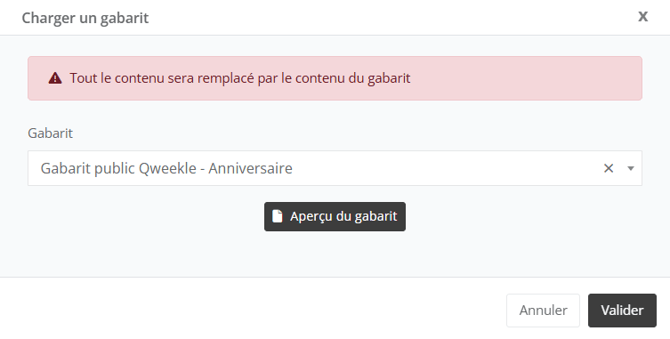
Si vous les désirez, nous proposons un gabarit qui peut être chargé lors de la création de la campagne avec le bouton "Charger un Gabarit"
Voici quelques bonnes pratiques pour un message de rappel efficace dans le secteur des loisirs :
-
Objet de l’email : clair, simple, sans clickbait
Ex. : "Bientôt l'anniversaire de votre enfant" -
Demande de retour : lien vers un questionnaire de satisfaction ou Google Reviews.
-
Prochaine étape : un code promo valide sur votre segment, et une lien direct vers votre reservation d'anniversaire
-
Contact utile : téléphone ou email pour toute question
💡 Astuce : nous vous proposons un gabarit prérempli pour ce type d’email.
"Gabarit public Qweekle - Anniversaire"
Pensez à bien adapter :
-
les liens (site web, contact…)
-
les logos à votre charte
-
les informations spécifiques à votre parc
- le pied de page (Copyright, logo)
- Code promo Créez un code promo valide sur un segment des visiteurs venus il y a moins de X jours 🎓.
🎓 Voici un guide à propos de l'usage de l'éditeur de mail
🧩 Personnaliser le contenu de l’email avec des variables
Pour rendre vos emails plus pertinents et personnels, vous pouvez insérer des variables dynamiques. Celles-ci seront automatiquement remplacées par les informations du destinataire au moment de l’envoi.
📌 Variables disponibles :
| Variable | Description | Exemple |
|---|---|---|
{{ nom }} |
Nom de famille du destinataire (parent) | Durand |
{{ prenom }} |
Prénom du destinataire (parent) | Claire |
{% if civilite == 'male' %}M. {% elsif civilite == 'female' %}Mme {% else %}Madame / Monsieur {% endif %} |
Civilité du destinataire (parent) | Madame / Monsieur |
| Voir la section en fin d'article | Prénom de l'enfant concerné par l'anniversaire | Pierre |
🕒 Programmation de la campagne
Voici nos recommandations pour paramétrer la récurrence :
-
Périodicité : tous les jours
-
Déclenchement : choisissez une heure entre 8h et 10h
Cela correspond aux moments où les gens consultent leurs emails le plus activement, avant le travail ou en début de journée.
-
Jours actifs : tous les jours de la semaine cochés
-
Période d’exclusion : 2 mois
💡Astuce: Définissez la période d'exclusion au minimum à une durée équivalente à la durée de votre segment, pour éviter d’envoyer plusieurs fois à la même personne.
🚩Lancement de la campagne
Une fois votre contenu prêt et votre segment configuré, vous pouvez effectuer un test d’envoi pour vérifier le rendu et les données personnalisées.
Ensuite, activez votre campagne pour qu’elle se déclenche automatiquement dès qu’un contact entre dans le segment défini.
💡Astuce: Dans votre segment, vous pouvez temporairement ajouter un filtre sur votre propre email pour réaliser un test de bout en bout uniquement avec votre adresse.
🎓 Pour aller plus loin et avoir plus de détails sur l’activation et la planification des campagnes, consultez le guide générique de campagnes emails
🚀 En résumé
Avec cette campagne anniversaire automatisée, vous vous rappelez à vos clients à un moment crutial. Une fois configurée, elle fonctionne toute seule pour chaque client.
🎯 Afficher le nom de l’enfant concerné par l’anniversaire
Le nom de l'enfant dont l'anniversaire approche n'est pas directement accessible via une variable unique. Les variables CHILD_1_PRENOM, CHILD_2_PRENOM, etc. correspondent à tous les enfants du compte, pas uniquement celui dont c'est l'anniversaire.
Pour obtenir automatiquement le prénom de l'enfant dont l'anniversaire se situe dans une fenêtre temporelle spécifique, vous pouvez utiliser le code Liquid ci-dessous. Ce code recherche parmi tous les enfants celui dont l'anniversaire est le plus proche dans la plage définie.
Configuration :
start_day: nombre de jours avant aujourd'hui (valeur négative, ex: -5 pour "il y a 5 jours")end_day: nombre de jours après aujourd'hui (valeur positive, ex: 50 pour "dans 50 jours")result: valeur par défaut retournée si aucun anniversaire ne correspond (ex: "votre enfant")
Fonctionnement : Le code parcourt les 4 enfants possibles (CHILD_1 à CHILD_4) et sélectionne automatiquement le prénom de celui dont l'anniversaire tombe dans la fenêtre définie. Si aucun anniversaire ne correspond à la plage de dates, il retourne la valeur par défaut configurée dans la variable result.
Exemple d'utilisation : Pour détecter un anniversaire dans les 50 prochains jours, configurez offset_day = 50. Pour détecter un anniversaire dans 5 jours, utilisez offset_day = 5 . Si aucun enfant n'a son anniversaire dans cette période, le texte "votre enfant" sera affiché.
{% assign offset_day = 50 %}{% assign enfant = 'votre enfant' %}{% assign today_days = 'now' | date: '%s' | divided_by: 86400 %}{% assign target_days = today_days | plus: offset_day %}{% assign this_year = 'now' | date: '%Y' | plus: 0 %}{% assign next_year = this_year | plus: 1 %}{% assign prev_year = this_year | minus: 1 %}{% assign children_birth = CHILD_1_NAISSANCE | append: '|' | append: CHILD_2_NAISSANCE | append: '|' | append: CHILD_3_NAISSANCE | append: '|' | append: CHILD_4_NAISSANCE | append: '|' | append: CHILD_5_NAISSANCE | append: '|' | append: CHILD_6_NAISSANCE | append: '|' | append: CHILD_7_NAISSANCE | append: '|' | append: CHILD_8_NAISSANCE | append: '|' | append: CHILD_9_NAISSANCE | append: '|' | append: CHILD_10_NAISSANCE | split: '|' %}{% assign children_names = CHILD_1_PRENOM | append: '|' | append: CHILD_2_PRENOM | append: '|' | append: CHILD_3_PRENOM | append: '|' | append: CHILD_4_PRENOM | append: '|' | append: CHILD_5_PRENOM | append: '|' | append: CHILD_6_PRENOM | append: '|' | append: CHILD_7_PRENOM | append: '|' | append: CHILD_8_PRENOM | append: '|' | append: CHILD_9_PRENOM | append: '|' | append: CHILD_10_PRENOM | split: '|' %}{% assign best_abs = 999999 %}{% for birth_date in children_birth %}{% if forloop.index <= TOTAL_CHILDS and birth_date != blank %}{% assign index = forloop.index0 %}{% assign day_part = birth_date | date: '%d' %}{% assign month_part = birth_date | date: '%m' %}{% assign year_part = birth_date | date: '%Y' %}{% if year_part != '1970' and year_part != '1900' %}{% capture bday_t %}{{ this_year }}-{{ month_part }}-{{ day_part }}{% endcapture %}{% assign d_t = bday_t | date: '%s' | divided_by: 86400 | minus: target_days %}{% if d_t < 0 %}{% assign d_t = d_t | times: -1 %}{% endif %}{% capture bday_n %}{{ next_year }}-{{ month_part }}-{{ day_part }}{% endcapture %}{% assign d_n = bday_n | date: '%s' | divided_by: 86400 | minus: target_days %}{% if d_n < 0 %}{% assign d_n = d_n | times: -1 %}{% endif %}{% capture bday_p %}{{ prev_year }}-{{ month_part }}-{{ day_part }}{% endcapture %}{% assign d_p = bday_p | date: '%s' | divided_by: 86400 | minus: target_days %}{% if d_p < 0 %}{% assign d_p = d_p | times: -1 %}{% endif %}{% assign min_d = d_t %}{% if d_n < min_d %}{% assign min_d = d_n %}{% endif %}{% if d_p < min_d %}{% assign min_d = d_p %}{% endif %}{% if min_d < best_abs %}{% assign best_abs = min_d %}{% assign enfant = children_names[index] %}{% endif %}{% endif %}{% endif %}{% endfor %}{{enfant}}