![Qweekle_vertical_color_PNG_Transparent.png]](https://qweekle-3465500.hs-sites.com/hs-fs/hubfs/Qweekle_vertical_color_PNG_Transparent.png?height=40&name=Qweekle_vertical_color_PNG_Transparent.png)
Débuter l'email
Lorsque vous créez une nouvelle campagne, l’e-mail est vide par défaut. Vous avez alors trois options pour commencer :
- Charger un gabarit
Utilisez le bouton « Charger un gabarit » pour importer un modèle pré-rempli.
➡️ Idéal si vous partez d’un exemple existant ou d’un template fourni. - Coller du code HTML
Si vous disposez déjà du code HTML d’un e-mail (créé par une agence, un outil externe ou récupéré d’une précédente campagne), vous pouvez l’utiliser directement.
Étapes :
-
Cliquez sur le bouton « Éditeur HTML » dans l’éditeur de contenu.
-
Collez votre code HTML dans la zone prévue.
-
Cliquez sur « Enregistrer » pour valider le contenu.
➡️ Cela vous permet de conserver votre mise en page, vos styles et vos liens exactement tels que définis dans votre code. Mais vous ne pourrez pas éditer son contenu à l'aide de l'éditeur Drag & Drop.
-
- Commencer de zéro
Vous pouvez également rédiger un tout nouvel e-mail à partir d’un contenu vierge, en ajoutant vos textes, images, liens, etc. Pour concevoir votre email,
commencez alors par faire glisser les blocs de mise en page et de contenu dans votre design.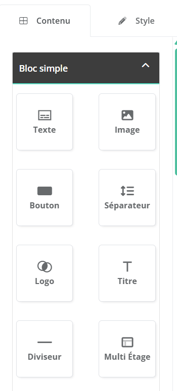
💡 Astuce : Si vous avez déjà créé des campagnes, vous pouvez en dupliquer une existante ou enregistrer un gabarit depuis une campagne précédente via Style > Sauvegarder le gabarit.
💡 Astuce : Le contenu est sauvegardé automatiquement lorsque vous l'éditer
🎨 Mise en page et personnalisation visuelle
Définir le style global
Depuis la section Style, vous pouvez configurer l’apparence générale de votre email (polices, couleurs de liens, marges, largeur, etc.). Cela évite de devoir modifier chaque bloc individuellement.
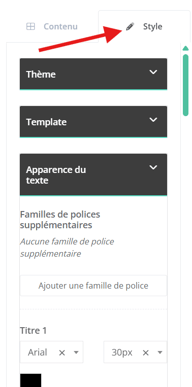
➡️ Ces paramètres s’appliquent globalement, mais restent personnalisables bloc par bloc si nécessaire.
Template

-
Définissez la couleur d’arrière-plan globale et celle du corps uniquement.
-
Modifiez la largeur du corps (par défaut à 600px).
-
Ajustez les marges intérieures globales.
Apparence du texte
-
Ajoutez des famille des famille de police si vous désirez rajouter des polices chargées depuis Google Fonts.
- Définissez la police, taille et couleur de chaque style (titre, paragraphe, lien…) via Apparence du texte.

⚠️NOTE : Si vous avez modifié la police manuellement en sélectionnant le texte et en utilisant la barre de mise en forme, elle n’est pas modifiée lorsque vous sélectionnez une police sous Design > Apparence du texte
Gérer et réutiliser vos blocs
Enregistrer un bloc
-
Cliquez sur l’icône disquette pour sauvegarder un bloc que vous avez conçu.

-
Il sera disponible dans l’onglet « Blocs personnalisés » pour d’autres campagnes.
Modifier un bloc enregistré
-
Cliquez sur la disquette d’un bloc personnalisé pour le renommer ou le modifier.
📦Gestion de la structure
Qu’est-ce qu’un conteneur ?
Un conteneur est un bloc structurel qui permet d’organiser le contenu de votre e-mail en colonnes. Vous pouvez ensuite y glisser-déposer des éléments comme du texte, des images, ou des boutons.
🧱 Exemple :
Un conteneur peut contenir deux colonnes :
-
À droite: un bloc Image + Texte + Bouton
-
À gauche: un bloc Image

🧰 Deux types de conteneurs :
-
Conteneurs personnalisés
→ Ce sont ceux que vous créez vous-même, en glissant-déposant des blocs dans la zone de contenu. -
Conteneurs prédéfinis
→ Ce sont des modèles prêts à l’emploi avec des dispositions déjà structurées, parfaits pour gagner du temps sans compétences graphiques.
💡 Astuce : personnaliser la structure
À tout moment, vous pouvez :
-
Ajouter ou supprimer des colonnes dans un conteneur avec les boutons + / -
-
Redimensionner les colonnes en faisant glisser le curseur central entre elles

⚙️ Paramètres du conteneur
Lorsque vous sélectionnez un conteneur, plusieurs options de personnalisation s'affichent dans le panneau latéral droit. Ces paramètres vous permettent d’adapter la présentation, le design et l’espacement de vos contenus.
📱 Présentation sur mobile
-
Mode empilé : les colonnes s’affichent les unes sous les autres, de haut en bas (idéal pour les petits écrans).
-
Mode côte à côte : les colonnes restent alignées horizontalement, comme sur ordinateur.
💡 Astuce : Le mode empilé est généralement plus lisible sur smartphone.
🎨 Apparence visuelle
-
Couleur de fond : définissez la couleur d’arrière-plan du conteneur.
-
Image de fond (si activée) :
-
Position de l’image : ajustez l’alignement (haut, centre, bas, gauche, droite…).
-
📏 Espacements
-
Espace entre les colonnes : détermine l’espacement horizontal entre les colonnes à l’intérieur du conteneur.
-
Marge extérieure (margin) : espace entre le bord du conteneur et les éléments autour. Peut être définie pour chaque côté (haut, bas, gauche, droite).
-
Marge intérieure (padding) : espace entre le bord intérieur du conteneur et le contenu qu’il contient. Elle aussi personnalisable pour chaque côté.
🧱 Bordures et coins
-
Bordure : ajoute un trait autour du conteneur (épaisseur, style, couleur personnalisables).
-
Coins arrondis : permet d’arrondir les angles du conteneur pour un effet plus doux.
🧭 Alignement vertical
-
Détermine la position des contenus à l’intérieur du conteneur :
-
En haut
-
Au milieu
-
En bas
-
Marges
Les marges et bordures des conteneur et contenu s'additionnent comme ceci

Créer des liens d’ancrage
Les liens d'ancrage permettent de créer des liens internes dans l’email (ex. sommaire cliquable) :
-
Étape 1 : Attribuez un identifiant à la section cible (ex.
section1).
-
Étape 2 : Créez un lien vers
#section1.
🧩Gestion du contenu
Les blocs de contenu sont les éléments que vous pouvez faire glisser dans votre mise en page pour construire l’email. Ils vous permettent d’insérer du texte, des images, des boutons, des séparateurs, des liens, et bien plus encore.
💡Astuce : Faites glisser un bloc dans la zone grise pour qu’il apparaisse dans votre email.
📌 Liste des blocs de contenu disponibles

-
🔗 Voir en ligne
Ajoute un lien en haut de l’email permettant aux destinataires d’ouvrir la campagne dans leur navigateur. -
🏷️ Logo
Permet d’insérer le logo de votre marque où vous le souhaitez.
Astuce : ajoutez-le à votre bibliothèque d'image pour éviter de le recharger à chaque fois. -
🌐 Réseaux sociaux
Ajoutez des icônes de réseaux sociaux (Facebook, Instagram, etc.) qui redirigent vers vos pages officielles. -
➖ Séparateur
Insère une ligne horizontale pour structurer visuellement votre email. -
📁 Menu
Créez une barre de navigation avec des liens vers votre site ou vos différentes pages. -
🛡️ Réassurance
Mettez en avant vos services clients : livraison gratuite, paiement sécurisé, satisfait ou remboursé, etc. -
📩 Footer (pied de page)
Indiquez les mentions légales, les coordonnées de votre marque, et les liens de désabonnement ou de préférences.
📝 Utiliser les blocs de Texte et Titre
-
Sélectionnez un bloc Texte ou Titre pour afficher la barre d'outils de formatage.
-
Vous pourrez :
-
Changer la taille, la couleur ou l’alignement du texte.
-
Ajouter des liens.
-
Appliquer du gras, de l’italique ou des listes.
-
⚠️ Astuce: Évitez de coller du contenu provenant d’autres outils de mise en page. Cela pourrait casser l’apparence de votre email. Préférez dupliquer ou enregistrer vos blocs dans l’éditeur.
🎨 Gérer les couleurs et bordures

-
Couleurs : toutes les couleurs que vous utilisez dans l’email sont enregistrées automatiquement dans le sélecteur pour être réutilisées facilement.
- Transparence: Lorsque vous définissez une couleur, vous pouvez aussi définir la transparence avec la jauge en dessous (à gauche pour totalement transparent, à droite pour totalement opaque)
-
Bordures : vous pouvez définir leur épaisseur, couleur et arrondi.
🌈 Appliquer un dégradé
Vous pouvez ajouter un fond en dégradé à un bloc :
-
Ouvrez un générateur de dégradé (comme cssgradient.io).

-
Copiez le code
linear-gradient(...)généré. -
Collez-le dans le champ “Code css pour dégradé de couleur” du bloc dans l’éditeur.

🖼️ Ajouter et modifier des images
-
Glissez un bloc Image depuis l’onglet contenu.
-
Chargez une image depuis votre bibliothèque ou utilisez une URL.
- Cliquez sur le bouton Éditer pour recadrer ou modifier directement dans l’éditeur.
-
Personnalisez :
-
Texte alternatif (s'affiche si l’image ne se charge pas)
-
Lien sur l’image
-
Largeur et position
-
🔘 Créer des boutons (CTA)
-
Glissez un bloc Bouton dans votre email.
-
Modifiez le texte (ex. : "Réserver", "Découvrir", "Acheter…").
-
Ajoutez le lien de redirection.
-
Personnalisez le bouton avec les options du panneau de droite :
-
Couleur
-
Arrondi
-
Taille
-
Police
-
Alignement
-
🎓 Astuce: consultez les 7 bonnes pratiques pour optimiser les CTA de vos campagnes e-mail de notre partenaire