![Qweekle_vertical_color_PNG_Transparent.png]](https://qweekle-3465500.hs-sites.com/hs-fs/hubfs/Qweekle_vertical_color_PNG_Transparent.png?height=40&name=Qweekle_vertical_color_PNG_Transparent.png)
Sommaire
- Navigation dans le module de Campaign
- 🆕 Créer une campagne d'email
- 🧩 Créer le contenu de l’e-mail
- 🎯 Définir les destinataires de la campagne
- 🕒 Programmer l’envoi de la campagne
- 🧪 Tester deux versions de votre campagne
- 📊 Suivre les performances de la campagne
- 📤 Envoyer la campagne
Navigation dans le module campaign
Accès
Pour ouvrir le module, rendez-vous dans Qweekle, puis cliquez sur le menu Client → Campaign.Page d'accueil
Sur la page d’accueil, vous trouverez un aperçu des statistiques de vos dernières campagnes, ainsi que le nombre de crédits disponibles (emails et SMS)..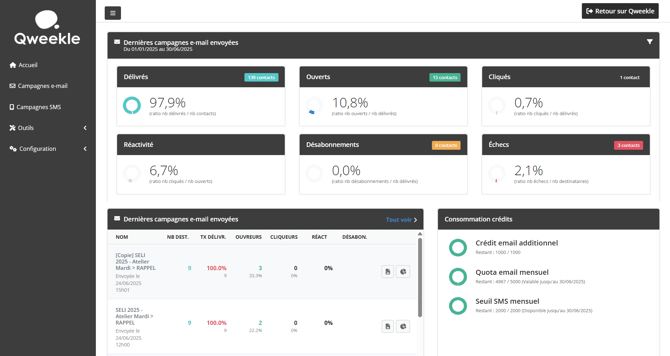
🆕 Créer une campagne d'email
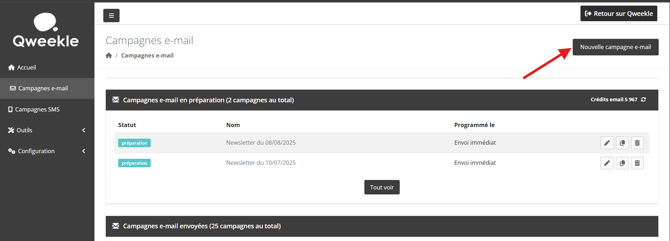
Accéder à la rubrique Campagnes E-mail
👉 Vous arrivez sur la page d’accueil des campagnes.
Vous y trouverez :
-
Vos campagnes en cours de préparation
-
Vos campagnes déjà envoyées
- Vos campagnes récurrentes
Pour créer une nouvelle campagne, cliquez sur Nouvelle campagne E-mail.
📝 Renseigner les informations de base
Un formulaire s’ouvre avec plusieurs champs à remplir.
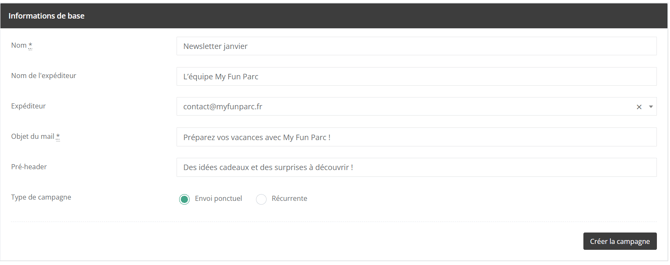
Voici comment les compléter :
| Champ | Description | Exemple |
|---|---|---|
| Nom | Nom interne de la campagne (visible uniquement dans Qweekle) | Newsletter janvier |
| Nom de l’expéditeur | Nom qui s’affichera dans la boîte de réception de votre client. | L’équipe My Fun Parc |
| Expéditeur | Adresse e-mail utilisée pour l’envoi | contact@myfunparc.fr (Voici le guide pour configurer ces listes) |
| Objet du mail |
Texte qui apparaîtra comme objet dans la messagerie du destinataire. Vous trouverez ici une liste de mots à éviter pour cet objet. |
Préparez vos vacances avec My Fun Parc ! |
| Pré-header (optionnel mais recommandé) | Texte qui apparaît à côté de l’objet dans certaines messageries (surtout sur mobile) 🔡 Vous pouvez aussi utiliser des variables ici |
Des idées cadeaux et des surprises à découvrir ! |
| Type de campagne | Choisissez entre : • Envoi ponctuel : un envoi unique à une date précise • Récurrente : envoi automatique selon un scénario (automation) |
🧩 Créer le contenu de l’e-mail
Une fois les informations de base validées, vous accédez à un espace dédié à votre campagne, composé de plusieurs onglets.
🔹 Onglet 1 : Informations de base
Cet onglet contient les éléments que vous venez de renseigner (nom, expéditeur, objet, etc.).
🔹 Onglet 2 : Contenu
C’est ici que vous allez créer le message qui sera envoyé à vos destinataires.
🎓 Par défaut, le contenu est vide. Vous aurez plusieurs options pour le composer, le guide de l'éditeur est disponible ici
🎯 Définir les destinataires de la campagne
🔹 Onglet 3 : Destinataires
Dans cet onglet, vous allez choisir le segment de votre base de contacts Qweekle auquel envoyer votre campagne.
Étapes à suivre :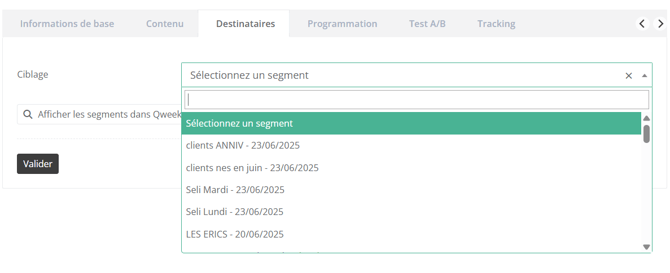
-
Sélectionnez un segment de clients dans la liste déroulante.
-
Cliquez sur Valider.
-
Cliquez sur Afficher les destinataires pour :
-
Voir le nombre total de contacts trouvés
-
Vérifier un aperçu de la liste
-
Noter que pour une campagne ponctuelle, le nombre final d’envois peut être réduit automatiquement en cas d’e-mails invalides ou de contacts désabonnés (opt-out).
-
- Vous pouvez changer de segment, en cliquant sur Choisir un segment
-
✅ Important (campagnes ponctuelles uniquement) :
Vous devez figer la liste des destinataires en cliquant sur Importer le segment.
Cette action déclenche:
-
une validation automatique des adresses (e-mails valides, non désabonnés, etc.).
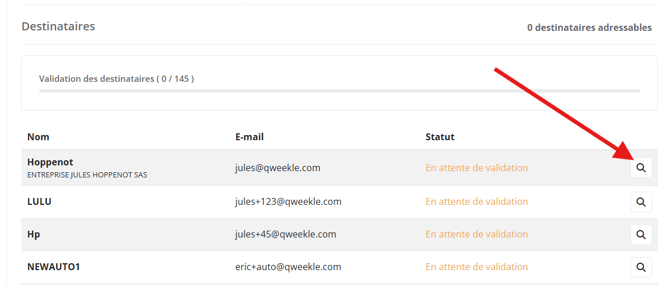
- A coté de chaque client, vous pouvez prévisualiser votre contenu avec ces variables grâce à la loupe.
-
🎓 Pour en savoir plus sur la gestion des segments, consultez le guide dédié.
🕒 Programmer l’envoi de la campagne
🔹 Onglet 4 : Programmation
Dans cet onglet, vous définissez quand sera envoyé
-
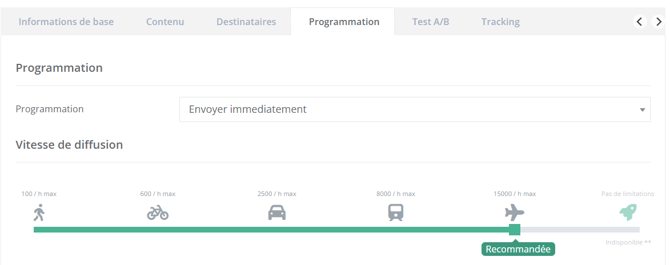
Pour les campagnes ponctuelles
-
Le jour et l’heure d’envoi
💡 La programmation est facultative, mais utile si vous souhaitez automatiser l’envoi (en cas d’absence, par exemple)
-
- Pour les campagnes récurrentes
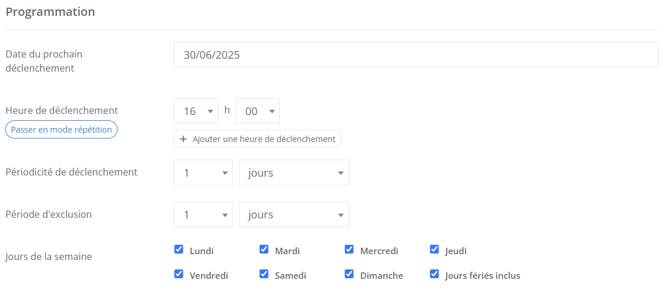
- Date du prochain déclenchement
- Heure(s) de déclanchement
- Périodicité de déclanchement: il s'agit de définir à quelle fréquence vous envoyez la campagne. Typiquement cela sera 1 jours
- Période d'exclusion: Il s'agit de définir combien de temps un contact ne pourras pas recevoir la même campagne (tout en restant dans le segment)
- Jours de la semaine: Cochez les jours de la semaine pour les quels envoyer la campagne
-
Pour les deux: La vitesse de diffusion
Réglez le curseur de vitesse de "piéton" à "fusée", selon vos besoins.
Un tableau explicatif vous aide à choisir :
| Critère | Détail |
|---|---|
| Débit maximal par heure | Peut varier selon l’encombrement (ex. : périodes de forte activité comme les soldes) |
| Tolérance aux restrictions | Plus l’envoi est lent, meilleure sera la délivrabilité |
| Conseil selon votre base | Si votre base est récente ou peu active, privilégiez une vitesse lente pour bâtir une bonne réputation d’expéditeur |
🧪 Tester deux versions de votre campagne
🔹 Onglet 5 : Test A/B
Cette fonctionnalité vous permet de créer une version alternative de votre campagne (objet, contenu, expéditeur, etc.) et d’évaluer celle qui fonctionne le mieux.
🎓 Pour en savoir plus sur les tests A/B, consultez le guide dédié de notre partenaire.
📊 Suivre les performances de la campagne
🔹 Onglet 6 : Tracking
Cet onglet vous permet d’ajouter des codes de suivi (UTM) à vos liens. Cela permet de :
-
Suivre dans Google Analytics le comportement des utilisateurs après clic
-
Mieux mesurer l'efficacité de vos campagnes
🎓 Pour en savoir plus sur le tracking, consultez le guide dédié de notre partenaire
✅ Tester l’e-mail avant envoi
🔹 Pourquoi tester ?
Un test est indispensable pour éviter les erreurs avant l’envoi réel (fautes, mauvais liens, affichage, etc.).
🔹 Comment faire ?
-
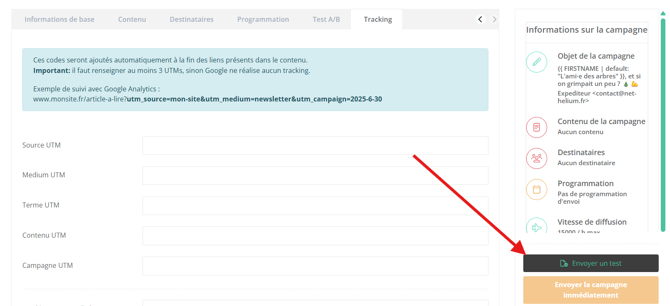
Cliquez sur le bouton « Envoyer un test » une fois que :
-
le contenu de votre campagne est finalisé,
-
la prévisualisation a été vérifiée,
-
les destinataires sont sélectionnés,
-
l’éventuelle programmation est définie.
-
-
Saisissez l’adresse e-mail du ou des destinataires du test.
-
Cliquez sur « Envoyer le test ».
📩 Le test est envoyé avec la mention [TEST] dans l’objet (sauf si vous avez décoché cette option).
L’application vous confirmera l’envoi et affichera une liste de contrôle avec 5 points à vérifier :
-
Présence d’un objet clair
-
Expéditeur correct
-
Liens fonctionnels
-
Affichage mobile OK
-
Contenu sans fautes
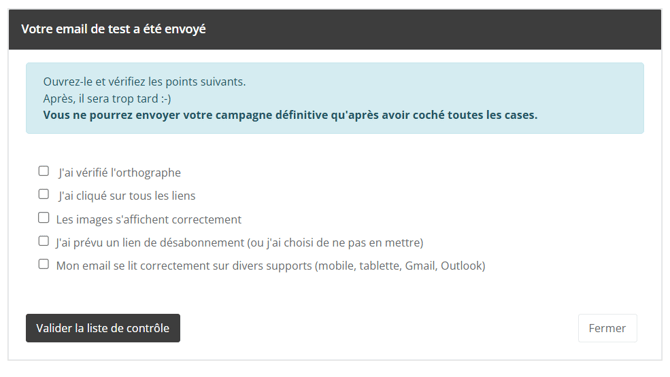
🟢 Cochez chaque point après vérification, puis cliquez sur « Valider la liste de contrôle ».
⚠️ Cette étape est obligatoire pour que le bouton « Envoyer » apparaisse.
📤 Envoyer la campagne
Une fois la liste de contrôle validée, le bouton « Envoyer » devient actif.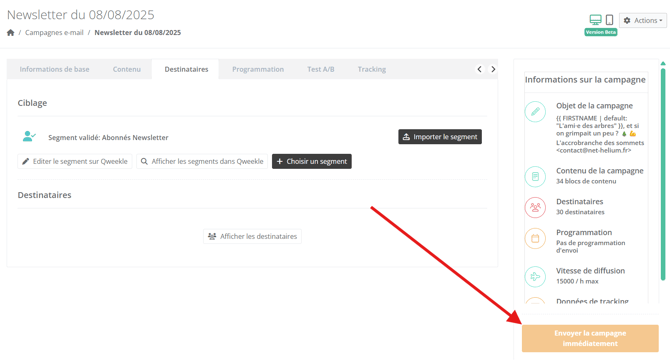
⏳ Si le bouton ne s’active pas :
Un message peut s’afficher : "Le traitement des destinataires est en cours."
➡️ Dans ce cas, patientez quelques minutes, puis rafraîchissez la page.
🟢 Différents cas selon le libellé du bouton « Envoyer » :
-
« Envoyer la campagne immédiatement »
➤ Votre campagne sera envoyée dès maintenant.
(Cela signifie qu’aucune programmation n’a été définie ou que la date/heure programmée est déjà dépassée.) -
« Envoyer la campagne »
➤ La campagne sera envoyée automatiquement à la date et l’heure prévues dans l’onglet « Programmation ». -
« Activer la campagne »
➤ Cela concerne les campagnes récurrentes. L’action active la campagne pour son prochain déclenchement programmé.
🛑 Important : même si vous avez programmé l’envoi, vous devez cliquer sur « Envoyer » pour que la campagne parte au bon moment.
📊 Consulter les statistiques
🔹 Où les trouver ?
Le lendemain de l’envoi, cliquez sur l’icône Statistiques dans la liste de vos campagnes envoyées.
🔹 Ce que vous verrez :
-
Nombre d'ouvreurs
-
Nombre de cliqueurs
-
Liens cliqués
-
Carte de clics (zones les plus cliquées)
-
Désabonnements
-
Échecs d’envoi
🔹 Les 3 indicateurs clés :
| Indicateur | Formule | Signification |
|---|---|---|
| Taux d’ouverture | ouvreurs ÷ e-mails aboutis | Efficacité du nom d’expéditeur et de l’objet |
| Taux de clic | cliqueurs ÷ e-mails aboutis | Intérêt pour le contenu de votre e-mail |
| Taux de réactivité | cliqueurs ÷ ouvreurs | Capacité de votre message à générer une action |