![Qweekle_vertical_color_PNG_Transparent.png]](https://qweekle-3465500.hs-sites.com/hs-fs/hubfs/Qweekle_vertical_color_PNG_Transparent.png?height=40&name=Qweekle_vertical_color_PNG_Transparent.png)
Sommaire
🔎 Exemples de filtres disponibles
🔗 Principe de regroupement des filtres
📍 Accès aux segments
Pour accéder à la segmentation :
➡️ Menu > Clients > Segmentation
Vous arrivez sur une page listant tous vos segments existants. Vous pouvez y consulter, modifier ou créer de nouveaux segments.
✏️ Créer un segment
-
Cliquez sur « Nouveau segment »
-
Donnez un nom représentatif à votre segment (ex. : Clients ayant une réservation prochainement)
-
Ajoutez une ou plusieurs conditions de filtrage selon les critères suivants :
🧠 Cas d’usage
Les segments sont utiles dans plusieurs contextes clés :
-
Marketing automation : envoyer des emails ciblés à une partie précise de votre base clients (ex. : relancer les clients inactifs depuis 60 jours, ou souhaiter un anniversaire).
-
Coupons promotionnels : restreindre l’utilisation d’un code promo à un segment spécifique (ex. : uniquement les nouveaux clients, ou les clients ayant déjà participé à une activité).
🔎 Exemples de filtres disponibles
| Catégorie | Critères disponibles |
|---|---|
| Client | Prénom, Nom, Email, Téléphone, Code postal, Ville, Pays, Langue, Date de naissance, Profil client, Date de création, Parc initial |
| Sous-comptes | Prénom, Nom, Genre, Date de naissance |
| Réservations | Date de réservation, Activité réservée |
| Ventes | Date de vente, Établissement d’achat |
| Produits vendus | Catégorie, Sous-catégorie |
| Programme de fidélité | Programme associé, Points disponibles, Date d’expiration |
| Acceptations | Texte accepté (ex. : CGU, autorisation marketing…). |
| Groupes de clients | Appartenance à un groupe (ex. : VIP, abonnés, scolaires…) |
Certains champs (comme Date de naissance, Date de réservation, Date de vente) proposent des opérateurs spécifiques :
Dates classiques
| Filtre | Exemple d’utilisation | Gestion des bornes |
|---|---|---|
| Au mois de | Cibler les ventes réalisées au mois de juillet. | L'ensemble du mois sera inclus |
| Au cours des X derniers jours | Clients ayant réservé dans les 30 derniers jours. |
"Aujourd'hui" n'est pas inclus mais comptabilisé i.e si nous sommes le 10, et que vous choissisez "3" comme valeur vous obtiendrez les réservations des 8 et 9. |
| Au cours des X prochains jours * voir bug d'affichage ci-dessous |
Clients avec une réservation dans les 7 prochains jours. |
"Aujourd'hui" n'est pas inclus mais comptabilisé i.e si nous sommes le 10, et que vous choissisez "3" comme valeur vous obtiendrez les réservations des 11 et 12. |
| Avant une date précise | Comptes créés avant le 1er janvier 2023. | La borne n'est pas incluse |
| Après une date précise | Clients ayant acheté après le 1er juin 2024. | La borne n'est pas incluse |
| Entre deux dates (bornes exclues) | Clients ayant réservé entre le 1er et le 30 juin. | Les bornes ne sont pas incluse |
| Avant les X derniers jours | Clients inactifs depuis plus de 60 jours. | La borne n'est pas incluse |
⚠️ Bug d’affichage
Un problème d’affichage a été identifié : l’option « Au cours des X derniers jours » apparaît deux fois dans la liste des choix de dates.
Deux situations peuvent se présenter :
- Si les deux options « Au cours des X derniers jours » sont affichées l’une à la suite de l’autre, le bon choix est le second ;
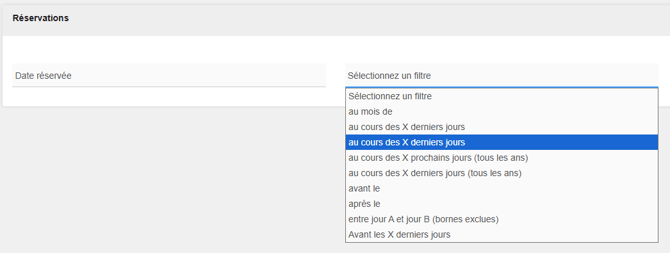
Si elles sont séparées dans la liste, le bon choix est le premier.
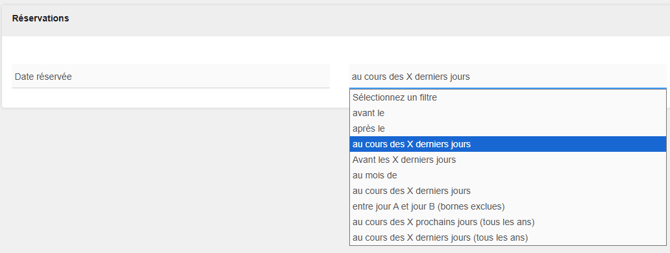
Nous travaillons actuellement à la résolution de ce bug et vous prions de bien vouloir nous excuser pour la gêne occasionnée.
Dates récurrentes (tous les ans)
| Filtre | Exemple d’utilisation |
|---|---|
| Au mois de (tous les ans) | Envoyer un message aux clients nés en décembre. |
| Au cours des X prochains jours (tous les ans) | Email envoyé 1,5 mois avant l’anniversaire. |
| Au cours des X derniers jours (tous les ans) | Relancer les clients ayant eu un anniversaire dans les 7 derniers jours. |
| Le (jour + mois) | Souhaiter un bon anniversaire le 14 juillet. |
| Entre jour A et jour B (tous les ans) | Cibler les clients avec un anniversaire entre le 1er juin et le 15 août. |
💡Astuce: Pour un email d’anniversaire envoyé 7 jours avant la date, utilisez :
Date de naissance > au cours des 7 prochains jours (tous les ans)
🚨Dans le cadre du module Campaign, les données des activités récupérée par "Dates récurrentes (tous les ans)" ne sont pas utilisable dans le corps du mail.
✍️Zoom sur les acceptations
Le filtre "acceptations" vous permet d’identifier les clients qui ont accepté certaines conditions, comme recevoir des communications marketing.
📝 Cas typique : filtrer les clients ayant coché une case du type « J’accepte de recevoir des offres commerciales et newsletters ».
Pour cela, utilisez un mot-clé ou une expression contenue dans la description de la case cochée — par exemple :
-
offres commerciales -
newsletter
⚠️ Attention : assurez-vous que ce terme ne figure pas également dans d’autres textes d’acceptation comme vos CGU, CGV, ou des conditions personnalisées. Cela éviterait d’inclure des clients qui n'ont pas expressément consenti à recevoir des emails marketing.
🔗 Principe de regroupement des filtres
Les filtres s’appliquent selon une logique de "ET" :
→ Le client (ou un de ses sous-comptes) doit satisfaire toutes les conditions définies.
⚠️ Attention aux éléments liés
Prenons un exemple :
-
Le client a réservé un anniversaire pour le 20/04/2025
-
Il a acheté cette prestation le 10/04/2025
-
Et a acheté une bouteille de champagne le 30/12/2023
👉 Si vous filtrez sur :
-
une réservation d’anniversaire en avril 2025
ET -
un achat de champagne
➡️ Le client sera inclus dans le segment, même si l’achat de champagne date d’une autre période.
Pourquoi ? Parce que les filtres s’appliquent au client globalement, pas à une seule et même commande.