![Qweekle_vertical_color_PNG_Transparent.png]](https://qweekle-3465500.hs-sites.com/hs-fs/hubfs/Qweekle_vertical_color_PNG_Transparent.png?height=40&name=Qweekle_vertical_color_PNG_Transparent.png)
Sommaire
- Navigation dans le module de Campaign
- 🆕 Créer une campagne d'email
- 🧩 Créer le contenu de l’e-mail
- 🎯 Définir les destinataires de la campagne
- 🕒 Programmer l’envoi de la campagne
- 📤 Envoyer la campagne
- 📊 Suivre les performances de la campagne
Navigation dans Campaign
Accès
Pour ouvrir le module, rendez-vous dans Qweekle, puis cliquez sur le menu Client → Campaign.Page d'accueil
Sur la page d’accueil, vous trouverez un aperçu des statistiques de vos dernières campagnes, ainsi que le nombre de crédits disponibles (emails et SMS)..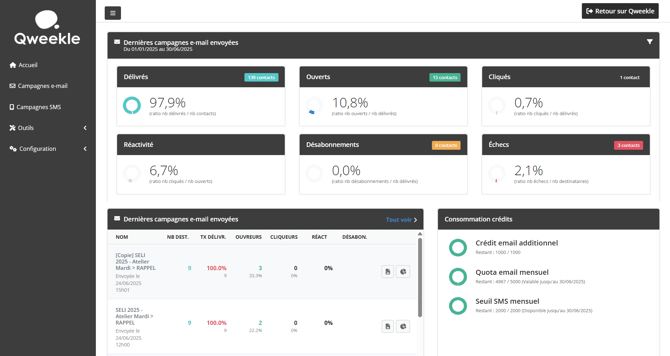
🆕 Créer une campagne de SMS
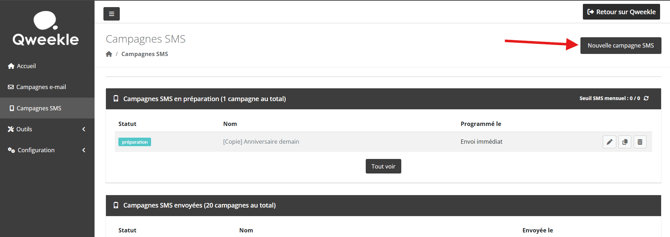
Accéder à la rubrique Campagnes SMS
👉 Vous arrivez sur la page d’accueil des campagnes.
Vous y trouverez :
-
Vos campagnes en cours de préparation
-
Vos campagnes déjà envoyées
- Vos campagnes récurrentes
Pour créer une nouvelle campagne, cliquez sur Nouvelle campagne SMS.
📝 Renseigner les informations de base
Un formulaire s’ouvre avec plusieurs champs à remplir.
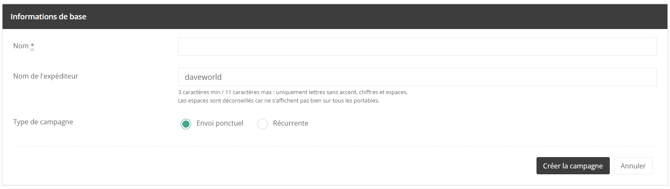
Voici comment les compléter :
| Champ | Description | Exemple |
|---|---|---|
| Nom | Nom interne de la campagne (visible uniquement dans Qweekle) | Créneau disponnible |
| Nom de l’expéditeur | Nom qui s’affichera sur le téléphone de votre client. Attention : champ limité à 11 caractères maximum, uniquement des lettres sans accent, chiffres et espaces. Les espaces sont déconseillés car ils ne s'affichent pas sur tous les portables, selon les opérateurs. |
MyFunParc |
| Type de campagne | Choisissez entre : • Envoi ponctuel : un envoi unique à une date précise • Récurrente : envoi automatique selon un scénario (automation) |
🧩 Créer le contenu du SMS
Une fois les informations de base validées, vous accédez à un espace dédié à votre campagne, composé de plusieurs onglets.
🔹 Onglet 1 : Informations de base
Cet onglet contient les éléments que vous venez de renseigner (nom, expéditeur).
🔹 Onglet 2 : Contenu
C’est ici que vous allez créer le message qui sera envoyé à vos destinataires. A mesure que vous saisissez le texte de votre SMS, les informations sont calculées automatiquement à droite.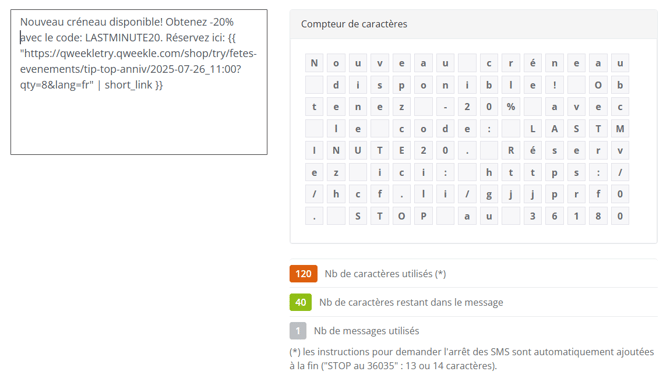
Certains caractères spéciaux, comme le 'ë' dans 'Noël', nécessitent l'utilisation de caractères étendus, ce qui réduit le nombre de caractères disponibles par crédit SMS. Vous pouvez les convertir automatiquement en cliquant sur le bouton 'Convertir les caractères étendus'. Par exemple, 'Noël' sera converti en 'Noel'.
💡Astuce: Utiliser le publipostage pour raccourcir un lien (shortlink) (et n'envoyer
qu'un SMS au lieu de plusieurs) par exemple
🎓 Consultez notre guide à propos des liens directs.
🎯 Définir les destinataires de la campagne
🔹 Onglet 3 : Destinataires
Dans cet onglet, vous allez choisir le segment de votre base de contacts Qweekle auquel envoyer votre campagne.
Étapes à suivre :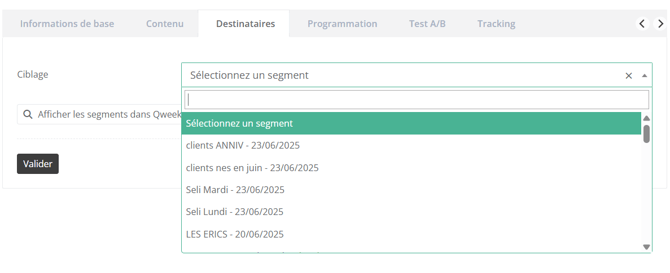
-
Sélectionnez un segment de clients dans la liste déroulante.
-
Cliquez sur Valider.
-
Cliquez sur Afficher les destinataires pour :
-
Voir le nombre total de contacts trouvés
-
Vérifier un aperçu de la liste
-
Noter que pour une campagne ponctuelle, le nombre final d’envois peut être réduit automatiquement en cas d’e-mails invalides ou de contacts désabonnés (opt-out).
-
- Vous pouvez changer de segment, en cliquant sur Choisir un segment
-
✅ Important (campagnes ponctuelles uniquement) :
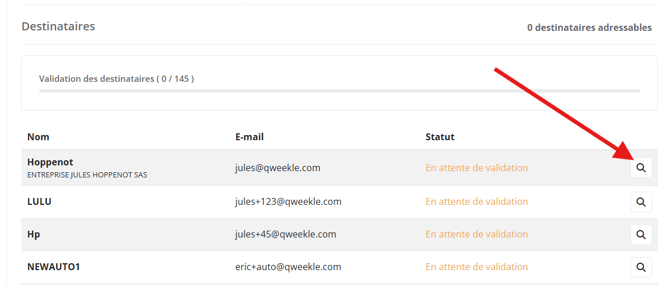
Vous devez figer la liste des destinataires en cliquant sur Importer le segment.
Cette action déclenche:
-
une validation automatique des adresses (e-mails valides, non désabonnés, etc.).
- A coté de chaque client, vous pouvez prévisualiser votre contenu avec ces variables grâce à la loupe.
-
🎓 Pour en savoir plus sur la gestion des segments, consultez le guide dédié.
💡 Astuce: Si une fiche contact possède 2 numéros de mobile (1 dans TELEPHONE et 1 autre dans TELEPHONE 2), alors le SMS ne sera envoyé qu'au premier numéro de mobile valide
🕒 Programmer l’envoi de la campagne
🔹 Onglet 4 : Programmation
Dans cet onglet, vous définissez quand sera envoyé
-
Pour les campagnes ponctuelles
-
Le jour et l’heure d’envoi
💡 La programmation est facultative, mais utile si vous souhaitez automatiser l’envoi (en cas d’absence, par exemple)
-
- Pour les campagnes récurrentes
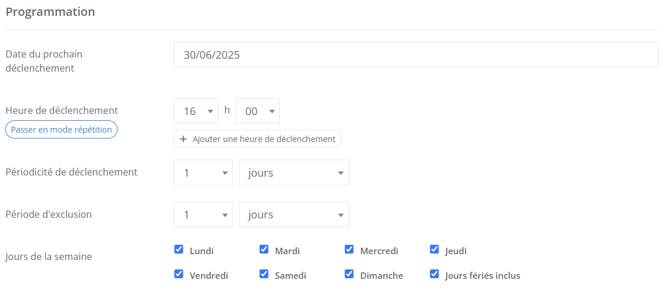
- Date du prochain déclenchement
- Heure(s) de déclanchement
- Périodicité de déclanchement: il s'agit de définir à quelle fréquence vous envoyez la campagne. Typiquement cela sera 1 jours
- Période d'exclusion: Il s'agit de définir combien de temps un contact ne pourras pas recevoir la même campagne (tout en restant dans le segment)
- Jours de la semaine: Cochez les jours de la semaine pour les quels envoyer la campagne, il est conseillé de décocher le dimanche et les jours fériés.
💡 Les SMS que vous envoyez sont considérés comme des SMS marketing. Conformément à la législation en vigueur, ils ne peuvent être envoyés que du lundi au samedi, entre 8h et 20h.
Si un envoi est programmé en dehors de ces horaires, il sera automatiquement reporté au début de la prochaine plage autorisée.
✅ Tester le SMS avant envoi
🔹 Pourquoi tester ?
Un test est indispensable pour éviter les erreurs avant l’envoi réel (fautes, mauvais liens, etc.).
🔹 Comment faire ?
-
Cliquez sur le bouton « Envoyer un test » une fois que :
-
le contenu de votre campagne est finalisé,
-
la prévisualisation a été vérifiée,
-
les destinataires sont sélectionnés,
-
l’éventuelle programmation est définie.

-
-
Saisissez le numéro de téléphone du destinataires du test.
-
Cliquez sur « Envoyer le test ».
L’application vous confirmera l’envoi et affichera une liste de contrôle à vérifier :
-
Présence d’un objet clair
-
Expéditeur correct
-
Liens fonctionnels
-
Affichage mobile OK
-
Contenu sans fautes
🟢 Cochez chaque point après vérification, puis cliquez sur « Mon SMS est correct, passez à l’étape d’envoi ».
⚠️ Cette étape est obligatoire pour que le bouton « Envoyer » apparaisse.
📤 Envoyer la campagne
Une fois la liste de contrôle validée, le bouton « Envoyer » devient actif.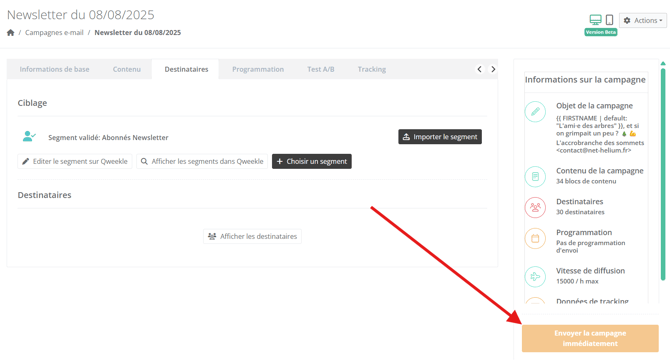
⏳ Si le bouton ne s’active pas :
Un message peut s’afficher : "Le traitement des destinataires est en cours."
➡️ Dans ce cas, patientez quelques minutes, puis rafraîchissez la page.
🟢 Différents cas selon le libellé du bouton « Envoyer » :
-
« Envoyer la campagne immédiatement »
➤ Votre campagne sera envoyée dès maintenant.
(Cela signifie qu’aucune programmation n’a été définie ou que la date/heure programmée est déjà dépassée.) -
« Envoyer la campagne »
➤ La campagne sera envoyée automatiquement à la date et l’heure prévues dans l’onglet « Programmation ». -
« Activer la campagne »
➤ Cela concerne les campagnes récurrentes. L’action active la campagne pour son prochain déclenchement programmé.
🛑 Important : même si vous avez programmé l’envoi, vous devez cliquer sur « Envoyer » pour que la campagne parte au bon moment.
📊 Consulter les statistiques
🔹 Où les trouver ?
Le lendemain de l’envoi, cliquez sur l’icône Statistiques dans la liste de vos campagnes envoyées.
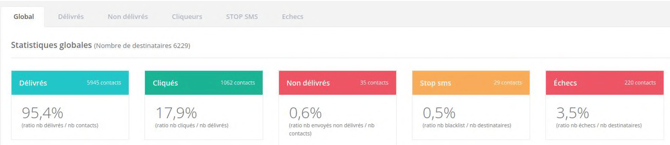
🔹 Ce que vous verrez :
-
Nombre de SMS délivrés
-
Nombre de cliqueurs(si vous avez utilisé les shorts url
-
Nombre de SMS non délivré
- Nombre de SMS ayant entrainé un Stop SMS
-
Nombre d'échecs