![Qweekle_vertical_color_PNG_Transparent.png]](https://qweekle-3465500.hs-sites.com/hs-fs/hubfs/Qweekle_vertical_color_PNG_Transparent.png?height=40&name=Qweekle_vertical_color_PNG_Transparent.png)
Dans ce guide, nous allons :
- Réunir les conditions pour la connexion du TPE
- Activer et paramétrer la connexion caisse sur votre TPE
- Activer, paramétrer et découvrir la connexion au TPE sur votre caisse
- Utiliser votre TPE en caisse
- Résoudre les problèmes courant
🛠️Avant de commencer
Assurez-vous que les conditions suivantes sont remplies :
:
-
✅ vous utilisez un TPE PAX A920 Pro ;
- Si vous n'utilisez pas d'A920 Pro, vérifiez les conditions ici
-
✅ QZ Tray version 2.2.6 (ou plus récente) est installé sur votre caisse.
-
✅ Votre TPE est connecté à Internet et accessible sur le même réseau que votre caisse.
Important : pour que le TPE soit sur le même réseau que la caisse, n’utilisez pas la connexion 3G/GPRS du terminal.

Si vous n’utilisez pas de PAX A920 Pro, consultez la section Utiliser un autre TPE.
Vérifier la compatibilité de l’application bancaire
Le TPE doit disposer d’une application bancaire compatible avec le protocole Concert V3 via une liaison IP.
L’application Nepting est compatible. Si vous utilisez une autre solution, contactez votre fournisseur de TPE pour vérifier cette compatibilité.
🔧 Configurer votre TPE
Activer le protocole Concert
L’exemple ci-dessous s’appuie sur l’application Nepting.
-
Ouvrez l’application Nepting.
-
Appuyez sur le menu en haut à gauche.
-
Cliquez sur Voir plus en bas de la liste.
-
Saisissez votre code d’accès.
-
Accédez à Paramètres > Fonctionnels > Protocole de caisse.
-
Sélectionnez le protocole Concert.
-
Cochez V3.
-
Vérifiez que la liaison sélectionnée est bien IP.
Relever l’adresse IP du TPE
Qweekle a besoin de l’adresse IP du TPE pour communiquer avec lui. Si cette adresse change, vous devrez refaire la configuration.
- Connectez le TPE à votre réseau Wi‑Fi.
- Ouvrez les paramètres Wi‑Fi d’Android.
- Sélectionnez le réseau utilisé.
- Cliquez sur l’icône des paramètres à côté du réseau.
- Ouvrez les options Avancé.
- Notez l’adresse IP affichée.
Conseil : nous vous recommandons fortement de fixer l’adresse IP du TPE via votre routeur ou votre box Internet. Cela limite les coupures après une modification du réseau. Si vous avez besoin d’aide sur ce point, rapprochez-vous de votre gestionnaire réseau.
🖥️ Configuration du TPE dans Qweekle
Une fois l'adresse IP de votre TPE fixé, nous allons configurer votre caisse pour faire le lien.
- Allez dans les Paramètres de vos caisses > Périphériques

- Allez dans l'onglet TPE puis rentrez les paramètres suivants:
- Cochez TPE aller-simple

- Sélectionnez le mode de paiement CB
- Sélectionnez le modèle de votre TPE INGENICO
- Renseignez l’adresse IP de votre TPE
- Configurez le port à 8888 si votre TPE est un modèle PAX A920 pro
-
Numéro de caisse (à 2 chiffres, ex : 01, 02...) qui sera imprimé sur le ticket commerçant
- Cochez TPE aller-simple
-
Tester la connexion
-
Dans l'onglet TPE, entrez un montant test.
-
Cliquez sur Envoyer au TPE.
-
Si l'opération échoue, vérifiez le lien réseau TPE <-> Caisse

-
Utilisation du TPE en caisse
- Le bouton TPE vous permet, en 1 clic, d'encaisser un payement en cb et de transmettre l'information au TPE

-
Le TPE reçoit le montant à payer de Qweekle

- En caisse, un modal s'ouvre

-
Il vous faut confirmer dans Qweekle que le paiement est OK
-
Si payement est bien encaissé sur le TPE > cliquer sur payement réussi
-
Si le payement ne passe pas > cliquer sur « Echec du paiement » et sélectionner un autre moyen de paiement.
-
⚠️Résoudre les problèmes fréquents
Vérifier la connexion Internet du TPE
Vous pouvez vérifier l’accès Internet du TPE en contrôlant le bon fonctionnement de la télécollecte dans l’application bancaire.
Si la télécollecte fonctionne, le terminal est bien connecté à Internet.
vérifier la communication TPE <-> Caisse
-
Ajoutez un produit à une commande et sélectionnez Paiement TPE.
-
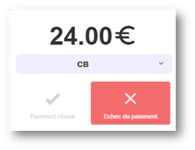 Si la case Paiement réussi reste grise, testez la connexion
 -
Appuyez sur Win + R, tapez "cmd", puis validez

-
Dans la fenêtre noire, entrez :
ping [IP du TPE]puis appuyez sur Entrer. (L'IP est celle que vous avez rentré dans Qweekle, Dans paramètres de vos caisses -> Périphérique -> TPE)
-
Si vous ne voyez pas de message "Reply from votre IP bytes=XX timeXms TTL=X.", la caisse et le TPE ne sont pas sur le même réseau.
-
Dans la fenêtre de commande (la fenêtre noire), marquez
ip configpuis appuyez sur Entrer.
-
-
- Vérifiez que l'entrée "Gateway" correspond à la passerelle de votre TPE, si ce n'est pas le cas vérifiez que votre TPE et votre caisse sont bien branché sur le même routeur puis configurez votre TPE
Le TPE fonctionnait avant, mais ne fonctionne plus
Si le TPE fonctionnait auparavant, il est probable que votre configuration réseau ait changé.
Cela peut se produire dans les cas suivants :
- changement de routeur ou de box Internet ;
- mise à jour de l’infrastructure réseau ;
- bascule vers un réseau de secours configuré différemment.
Dans ce cas, reconfigurer l'IP de votre TPE
Utiliser ANCV Connect
Qweekle permet d'envoyer le montant pour un seul moyen de paiement, si vous désirez utiliser votre TPE pour encaisser des montants ANCV connect, vous pouvez
- Contacter votre fournisseur de TPE pour configurer la mode ANCV connect
- Dans Qweekle, créer un moyen de paiement ANCV
- Lors d'une vente d'ANCV
- Rentrer manuellement le montant sur le TPE et laisser le client faire le processus de paiement
- Une fois le paiement encaissé, enregistrer le paiement en caisse
Je n'ai pas de Pax A920 pro, puis-je utiliser un autre TPE?
Si vous n’utilisez pas un PAX A920 Pro, une connexion entre la caisse Qweekle et le TPE en mode aller simple peut rester possible, mais uniquement si les conditions suivantes sont remplies :
- la configuration du TPE a été entièrement réalisée et testée par votre fournisseur ;
- la solution est compatible avec le protocole Concert V3 ;
- le TPE prend en charge une connexion caisse série via IP ;
- une adresse IPv4 fixe est attribuée au terminal, via le réseau ou directement sur le TPE ;
- un test complet a été effectué sur une caisse déjà équipée de Qweekle.
Important : Qweekle n’assure pas de support en cas de dysfonctionnement de cette connexion caisse vers TPE. Pour tout dépannage ou ajustement, contactez votre fournisseur de TPE.